- Заметка
- 669 просмотров
Figma Slides: как импортировать и сохранить PPTX

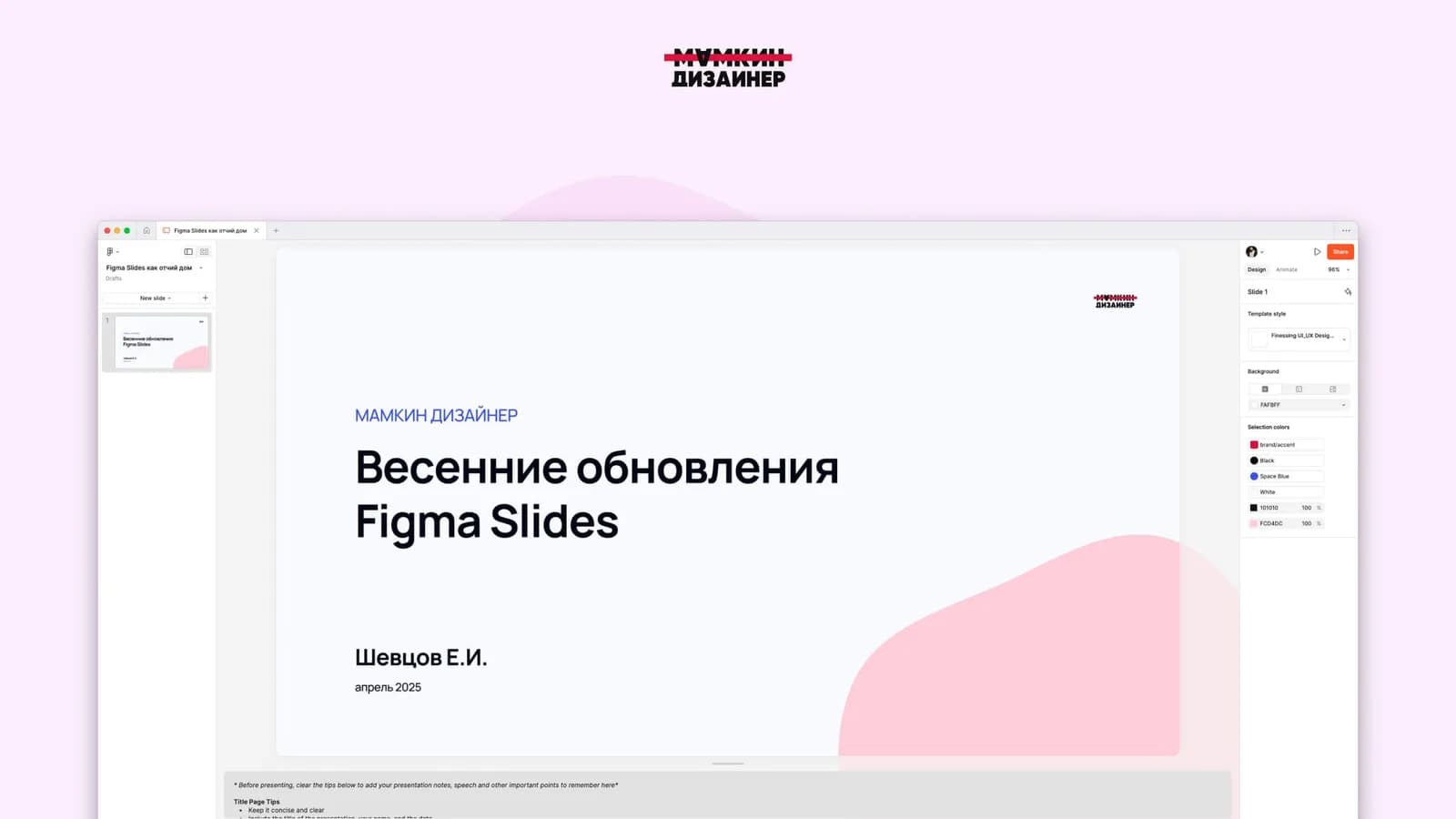
Как перенести презентацию PowerPoint в Figma Slides, сохранить обратно в PPTX и заранее понять, что изменится при конвертации.
Figma Slides — отдельный редактор презентаций внутри экосистемы Figma. В нём можно собирать слайды, использовать библиотеки и компоненты из Figma Design, работать вместе с командой, добавлять заметки докладчика, анимации и интерактивные элементы.
Главное отличие от презентации, собранной обычными фреймами в Figma Design, — встроенные сценарии показа и обмена файлами. Slides умеет импортировать презентации PowerPoint и экспортировать готовые слайды в PPTX или PDF.
Важно: импорт .pptx создаёт презентацию именно в Figma Slides, а не превращает её в обычный файл Figma Design. Если слайды уже собраны во фреймах Figma Design, их сначала нужно перенести в Slides, а затем экспортировать.
Как импортировать PPTX в Figma Slides
Импорт PowerPoint доступен в Figma Slides на любом плане. Файл .pptx можно загрузить в черновики или в команду, где у вас есть право редактирования.
- Откройте файловый браузер Figma.
- Нажмите Create и выберите Import.
- Нажмите Import from computer.
- Выберите файл
.pptxи нажмите Open. - После загрузки нажмите Done.
Файл также можно просто перетащить с компьютера в файловый браузер. После импорта слайды можно редактировать, добавлять новые и дополнять заметками докладчика.
Что не перенесётся из PowerPoint
Импорт .pptx не сохраняет презентацию один в один. Figma рекомендует внимательно проверить файл после загрузки: часть объектов изменяется, а часть полностью удаляется.
- Шрифты. Все текстовые слои получают стандартный шрифт Figma Slides — Inter. Нужные шрифты и параметры текста придётся назначить заново.
- Видео. Встроенные видео не импортируются. Их можно повторно загрузить через инструмент добавления медиа.
- Таблицы. Таблицы не переносятся. Их придётся собрать заново в Slides или добавить как изображение.
- Диаграммы. Диаграммы не импортируются. Их можно пересобрать фигурами либо вставить скриншотом.
- Анимации. Анимации PowerPoint не переносятся. Переходы между слайдами и анимацию объектов нужно настроить заново.
После импорта проверьте переносы строк, размеры текстовых блоков, отсутствующие объекты и порядок слайдов.
Как сохранить Figma Slides в PPTX или PDF
Экспорт доступен на любом плане. Можно сохранить всю презентацию или только выбранные слайды.
- Откройте презентацию в Figma Slides.
- Перейдите в Main menu → File → Export slides to.
- Выберите формат PPTX или PDF.
- В поле Content укажите все слайды или только выбранные.
- Для PPTX выберите структуру: Complete — Figma преобразует объекты в редактируемые аналоги PowerPoint; Flatten visuals — фигуры и изображения станут растровыми, но текст останется редактируемым.
- Для PDF при необходимости настройте цветовой профиль и качество.
- Нажмите Export.
В браузере файл попадёт в стандартную папку загрузок. В десктопном приложении Figma можно выбрать название и место сохранения.
Что изменится при экспорте в PowerPoint
Экспорт в PPTX тоже не гарантирует полное совпадение с оригиналом:
- Шрифты. Если используемого шрифта нет в PowerPoint, текст получит стандартный шрифт PowerPoint.
- Интерактивные элементы и блоки кода. Они экспортируются как статические изображения.
- Градиенты. Градиентные заливки заменяются однотонными.

Я собрала в Figma Slides презентацию на 55 слайдов и была уверена, что с PPTX проблем не будет. После экспорта в PowerPoint вся вёрстка поехала, а сам PowerPoint начал вылетать уже на третьем слайде.
В итоге я открыла файл в Keynote, примерно за десять минут поправила фон, межстрочные интервалы и отступы, а затем экспортировала презентацию обратно в PPTX и PDF.
Рабочая цепочка получилась такой: Figma Slides → PPTX → Keynote → небольшая правка → повторный экспорт в PPTX и PDF. Способ не универсальный, но на Mac может сильно сэкономить время, если PowerPoint плохо переваривает экспорт из Slides.
Перед отправкой откройте готовый .pptx в PowerPoint и проверьте текст, композицию и редактируемость важных элементов.
Что ещё умеет Figma Slides
Импорт и экспорт — не единственное отличие Slides от презентации, собранной обычными фреймами в Figma Design. В редакторе есть инструменты именно для подготовки и проведения презентаций.
Видео в презентации
В Slides можно загружать видео в форматах MP4, MOV и WebM, настраивать его внешний вид и управлять воспроизведением во время презентации. Загрузка собственных видео доступна на платных планах. YouTube-видео можно встроить ссылкой на любом плане, но для их воспроизведения потребуется интернет.
Нумерация слайдов
В презентацию можно добавить номер текущего слайда и общее количество слайдов — например, «3 из 10». Нумерацию можно применить ко всей презентации или только к выбранным слайдам. Пропущенные слайды в подсчёт не входят.
Таблицы
Хотя таблицы из PowerPoint не переносятся автоматически, в Figma Slides их можно собрать заново. Редактор позволяет создать таблицу вручную, вставить данные из Google Sheets или другого табличного редактора либо перетащить CSV-файл. Одна таблица может содержать до 500 ячеек.
Создание компонентов
В Slides можно создавать компоненты и использовать их экземпляры внутри презентации. Это удобно для логотипов, повторяющихся элементов и шаблонов слайдов. Также к презентации можно подключить библиотеки из Figma Design. На платных планах для создания компонентов нужен Full seat.
Анимация объектов
В Slides можно анимировать отдельные объекты: добавлять появление, исчезновение и движение, управлять длительностью и порядком запуска. Несколько анимаций можно объединять в последовательности и предварительно просматривать. Интерактивные элементы и прототипы анимировать нельзя; на один объект можно назначить одну анимацию.
Если презентация собрана в Figma Design
Презентации часто собирают не в Slides, а обычными фреймами в Figma Design. Такие фреймы нельзя напрямую экспортировать в PPTX встроенными средствами Slides — сначала их нужно перенести в отдельную презентацию.
- Откройте файл Figma Design с презентацией.
- Выберите верхнеуровневые фреймы нужных слайдов.
- В правой панели нажмите Copy to Figma Slides.
- Figma создаст новую презентацию Slides в отдельной вкладке.
- Проверьте результат и экспортируйте её в PPTX или PDF.
Команда доступна только владельцу исходного файла.
Фреймы должны иметь соотношение сторон от 4:3 до 16:9 и не быть вложены в другие фреймы. Если кнопка не появляется, содержимое можно перенести обычным копированием.
Связи прототипа между фреймами при таком переносе не сохраняются. Переходы и интерактивность придётся настроить заново уже в Slides.
Требования к фреймам и порядок переноса описаны в официальной инструкции Figma.
Какой формат выбрать
Формат зависит от того, что получатель должен делать с презентацией:
- Ссылка на Figma Slides — если важны совместное редактирование, комментарии, прототипы, голосования и другие интерактивные элементы.
- PPTX — если презентацию будут открывать и редактировать в PowerPoint. После экспорта обязательно проверьте шрифты, градиенты и редактируемость элементов.
- PDF — если важнее сохранить внешний вид и редактирование не требуется.
- Локальная копия
.deck— если нужно сделать резервную копию или перенести презентацию между аккаунтами и командами Figma.
Figma Slides можно использовать как самостоятельный инструмент для презентаций и как мост между Figma и PowerPoint. Но импорт и экспорт не сохраняют сложный файл один в один. Если презентация важная, сначала прогоните через конвертацию несколько характерных слайдов — с текстом, видео, таблицей, градиентом и анимацией.